
1Что вы получаете
Свою копию готового проекта в личном кабинете. Воронка, сайт и бот работают на ваши реферальные данные: регистрации идут вам, контакты складываются в вашу базу, статистику видите только вы.
Новичку вы даёте одну ссылку. Дальше система сама знакомит его с компанией, ведёт по обучению и доводит до регистрации. Когда новичок вырастет в лидера, он повторит эти же шаги и передаст копию своей команде. Это и есть дублирование: наставник настраивает один раз, команда работает по одной системе.
Что входит в проект
| Элемент | Что делает |
|---|---|
| Воронка в боте | Ведёт человека по шагам: знакомство, регистрация, обучение |
| Сайт | Страницы с уроками и квизом, куда ведут кнопки из бота |
| AI-агент | Отвечает на вопросы в чате вместо вас, круглосуточно |
| Парфюмерный портрет | Квиз для холодного входа: человек подбирает аромат по характеру, получает результат и мягкое приглашение в экспедицию |
| Instagram-вход | Подписчик пишет слово в комментарии под постом, бот отвечает ему в Директ |
| Догоняющие сообщения | Возвращают тех, кто пропал на середине пути |
2Что нужно перед стартом
Займёт 40–50 минут. Удобнее с компьютера, но и с телефона всё доступно: скриншоты в этой инструкции сняты на телефоне.
- Аккаунт на платформе с оплаченным тарифом
- Свой бот, подключённый к платформе. Как создать — в первой части инструкции
- Две ссылки от наставника: на воронку и на сайт
- Ваши данные под рукой: реферальная ссылка, имя, номер партнёра
- Пакет AI-агента
agent-shturman.zip— получить у наставника вместе со ссылками. Внутри инструкция, настройки агента и 4 файла знаний.
Совет
Выпишите свои данные заранее в заметку: ссылку, имя, номер. Менять их придётся в нескольких местах подряд, и на пятом повторении легко сбиться.
3Наставник создаёт ссылки
Этот шаг делает тот, кто передаёт проект. Если проект передают вам — перешлите наставнику этот раздел, а сами начинайте с шага 4.
Копируется не проект целиком: воронка и сайт передаются по отдельности, нужны две ссылки.
3.1. Ссылка на воронку
Откройте воронку, нажмите Настройки воронки, раскройте Импорт и экспорт и нажмите Создать ссылку для обмена. Появится готовая ссылка — скопируйте её кнопкой справа.


3.2. Ссылка на сайт
То же самое в настройках сайта. Платформа подсказывает прямо в окне: по этой ссылке идут страницы сайта, медиа и каждая воронка, которая открывается кнопкой, навигационной ссылкой или действием квиза.


Важно
Ссылка открывает доступ к проекту: любой, кому она попадёт, заберёт копию себе. Отправляйте её лично тому, кому передаёте проект, и не публикуйте в общих чатах.
4Импорт воронки
Дальше действия делает тот, кто принимает проект. Откройте боковое меню кнопкой с тремя полосками слева вверху, зайдите в Воронки и нажмите Импортировать воронку под списком. Вставьте присланную ссылку в поле и подтвердите — копия появится в вашем списке.


5Импорт сайта
В том же меню откройте Веб-сайты и нажмите Импортировать сайт. Вставьте вторую ссылку и подтвердите.


Важно
Сайт нужен, даже если вы не собираетесь его редактировать: кнопки в боте ведут на его страницы. Без импортированного сайта они не откроются.
6Подключение своего бота
Скопированная воронка пока привязана к боту наставника — переключите её на свой.
Нажмите шестерёнку рядом с воронкой, раскройте Каналы. Сверху отметьте мессенджеры, в которых работаете. Ниже, в блоке Чатботы для этой воронки, выберите Только выбранные чатботы и отметьте свои. Нажмите Сохранить.


Проверять бота пока рано — сначала добавим событие Start в следующем шаге.
Где это в платформе
Список воронок → шестерёнка у нужной воронки → Каналы
7Событие Start — бот начинает отвечать
В шаблоне намеренно нет события Start. Если бы оно было, две воронки на одном аккаунте наставника откликались бы на /start одновременно. Поэтому после импорта его добавляете вы — это одна минута.
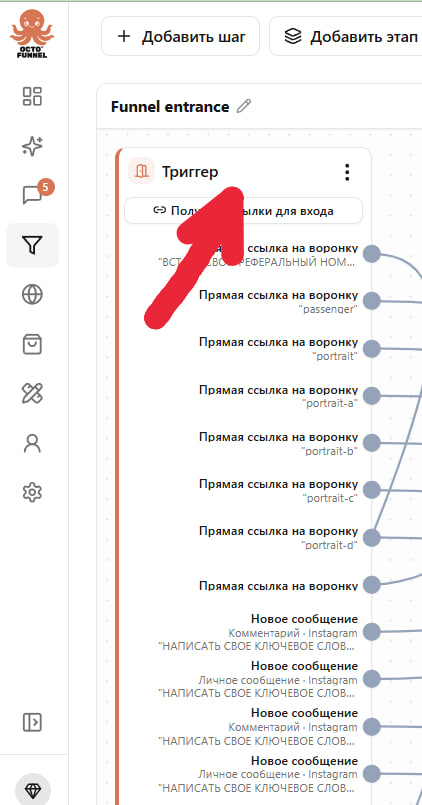
7.1. Откройте первый блок «Триггер»
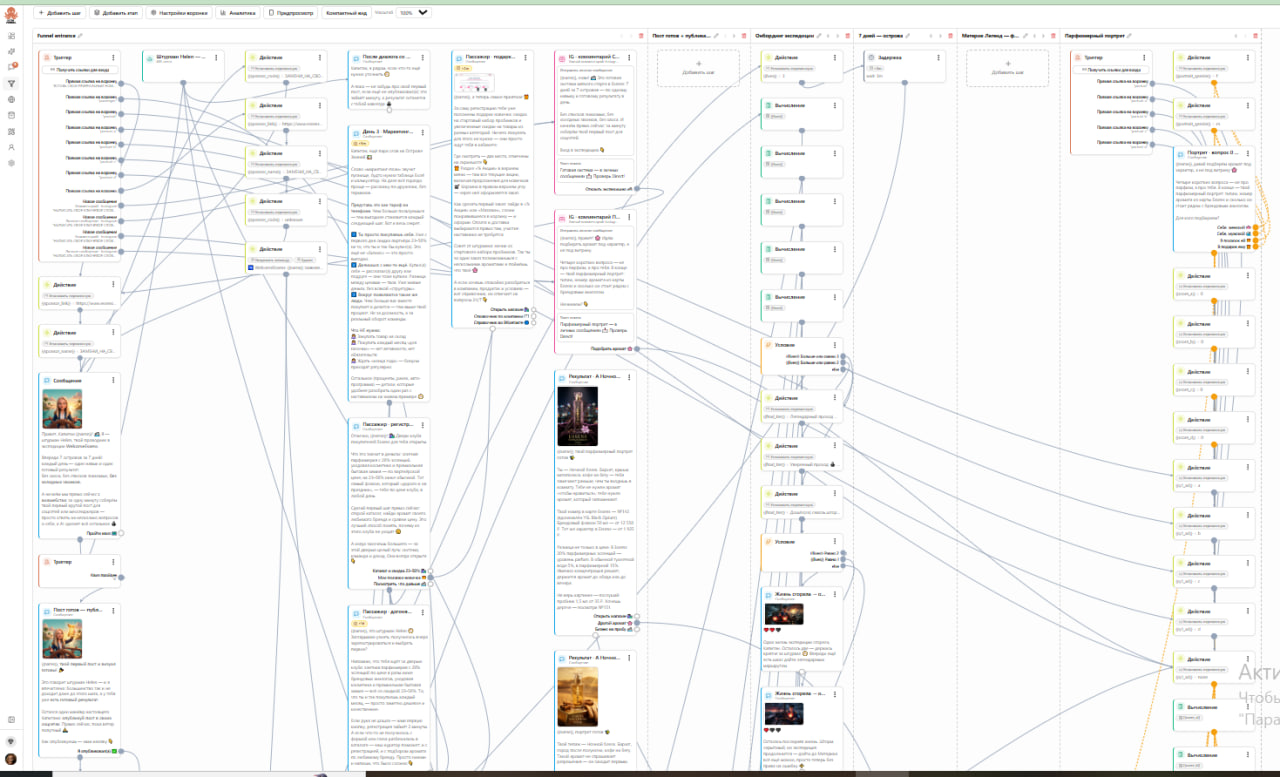
Он в левом верхнем углу холста, в колонке «Funnel entrance». Нажмите на заголовок блока.
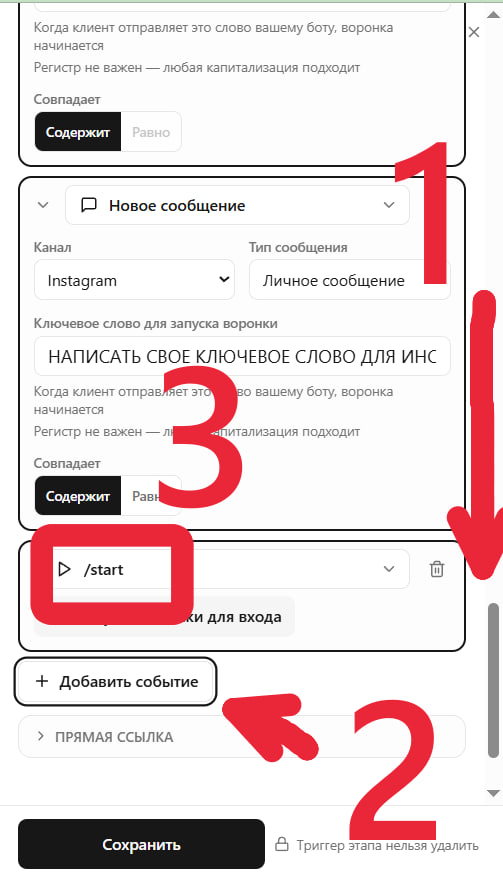
7.2. Добавьте событие
Прокрутите панель триггера вниз до кнопки + Добавить событие. Нажмите, в списке выберите /start. Нажмите Сохранить.
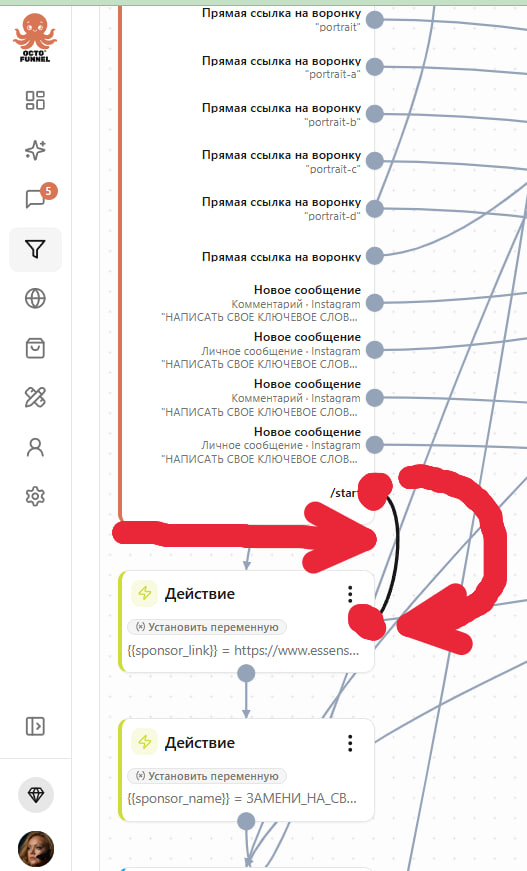
7.3. Соедините Start с первым «Действием»
На холсте у блока «Триггер» появилась новая точка /start. Потяните от неё стрелку к блоку «Действие» с текстом {{sponsor_link}} — он стоит сразу под триггером.
Важно
Стрелка должна идти именно на блок sponsor_link, а не на sponsor_name или sponsor_code. Эти три блока срабатывают по цепочке, вход — первый.
Проверка
Откройте своего бота и отправьте /start. Пришло первое сообщение воронки — бот подключён верно. Молчит — вернитесь к разделу 6 (каналы) или проверьте стрелку из 7.3.
8Замена данных на свои
Это то, ради чего всё делается. Пропустите одно место — часть ваших людей зарегистрируется под наставником.
Хорошая новость: искать чужие ссылки не нужно. В шаблоне на их местах стоят слова-заглушки. Ваша задача — найти все слова ЗАМЕНИ и подставить своё.
8.1. Где искать
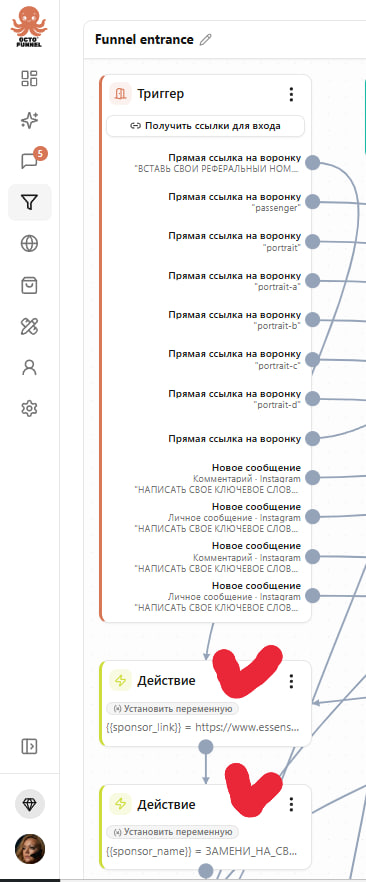
Откройте воронку. В самом начале, сразу за блоком Триггер, идут блоки Действие с пометкой «Установить переменную». Это и есть данные наставника.


8.2. Три переменные
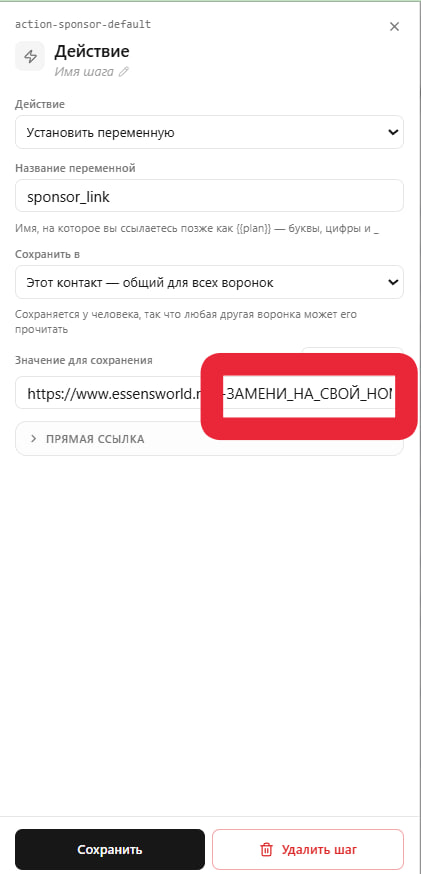
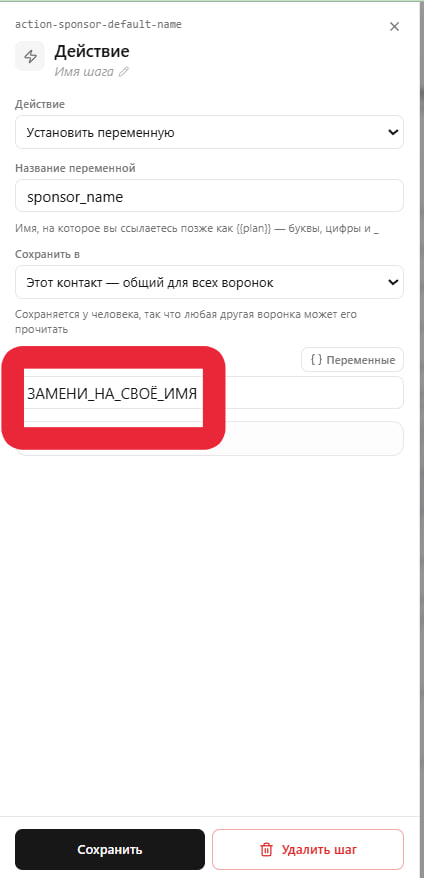
Откройте блок, найдите поле Значение для сохранения и впишите своё. Сохраните и переходите к следующему.
| Переменная | Что вписать |
|---|---|
sponsor_link | Вашу реферальную ссылку целиком |
sponsor_name | Ваше имя — так, как хотите, чтобы вас называли |
sponsor_code | Ваш номер партнёра |
Таких групп три
Одни и те же три переменные записываются в трёх местах: (1) обычный вход — справа от триггера, (2) неизвестный вход — под триггером слева, (3) пассажирская ветка — дальше по холсту. Во всех трёх стоят заглушки. Пропустите одну группу — часть новичков увидит слово ЗАМЕНИ вместо вашего имени.
8.3. Ссылки внутри кнопок
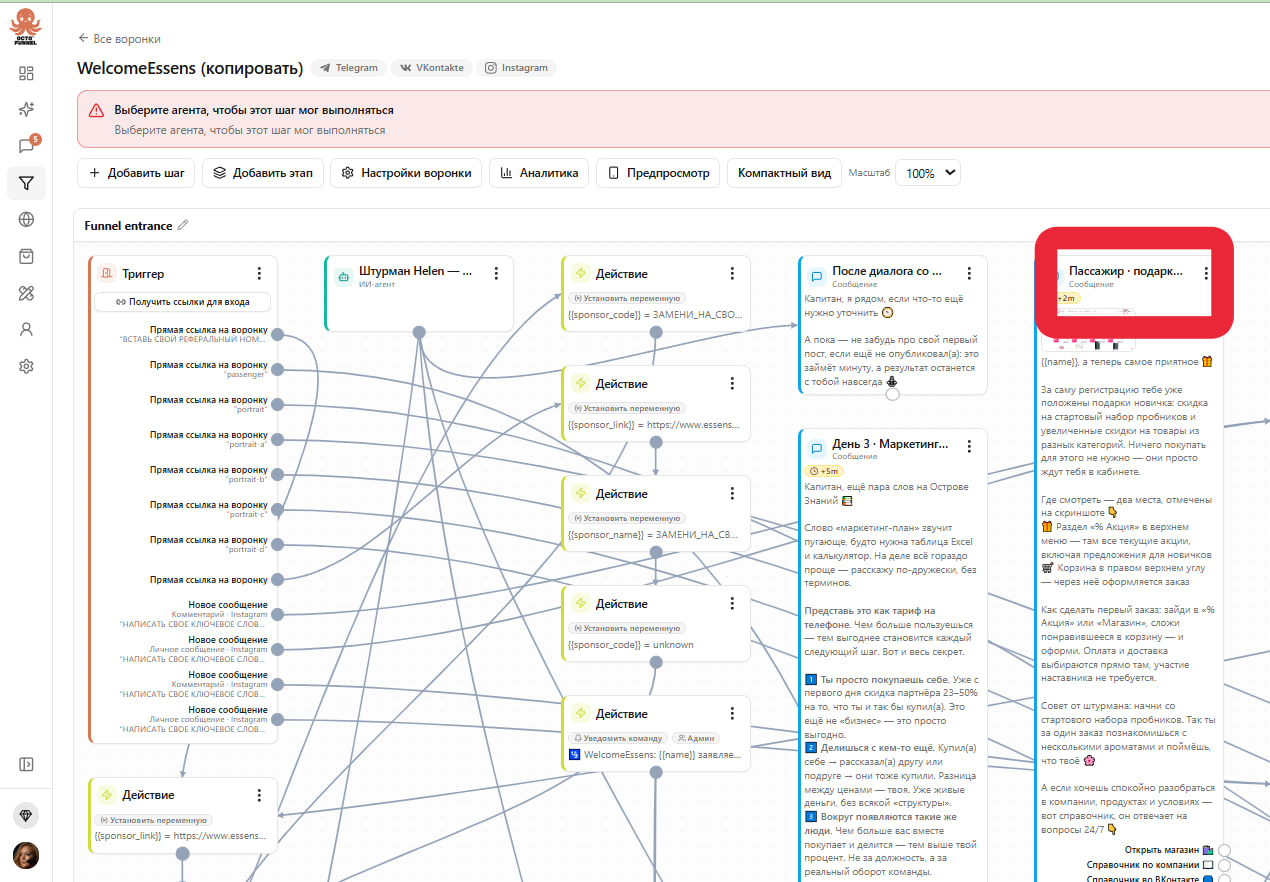
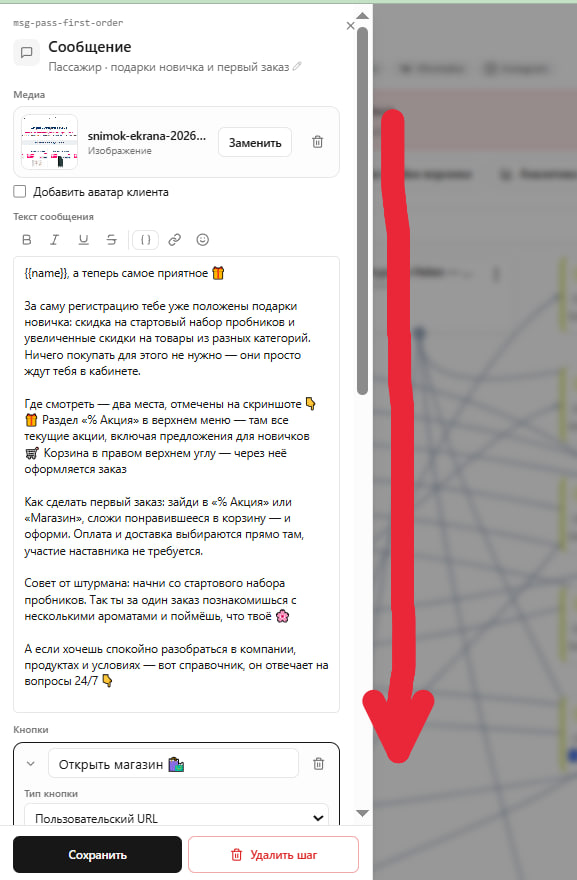
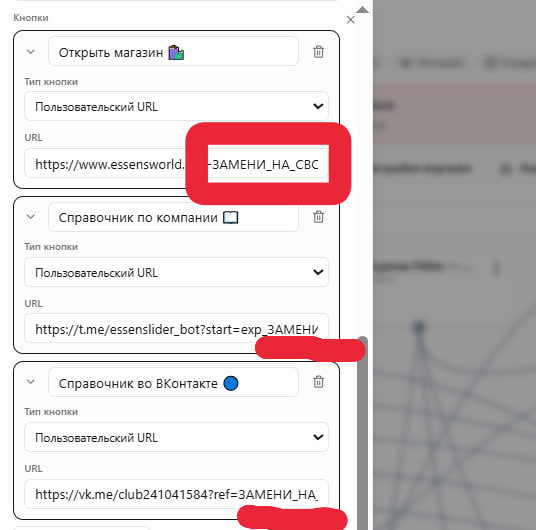
Отдельно живут кнопки со ссылками — «Открыть магазин», «Справочник» и подобные. Найдите на холсте сообщения с кнопками, откройте кнопку и замените адрес в поле URL.


Главная ловушка
В кнопках ссылка прописана вручную и не подставляется из переменных. Поменяли данные в блоках «Действие» — кнопки от этого не изменились. Их нужно править по одной, в каждом сообщении, где они есть.
Сколько кнопок и каких. В шаблоне 19 кнопок со ссылками, трёх видов:
| Куда ведёт | Как выглядит адрес | Сколько | Что менять |
|---|---|---|---|
| Магазин Essens | essensworld.ru/r-ЗАМЕНИ_НА_СВОЙ_НОМЕР | 15 | число после r- |
| Справочник в Telegram | t.me/essenslider_bot?start=exp_ЗАМЕНИ_НА_СВОЙ_НОМЕР | 3 | число после exp_ |
| Справочник ВКонтакте | vk.me/club241041584?ref=ЗАМЕНИ_НА_СВОЙ_НОМЕР | 1 | число после ref= |
Во всех трёх меняется только номер партнёра. Начало адреса не трогайте.
Где искать кнопки: в сообщениях с результатом портрета (8 штук), в пассажирской ветке, в догоняющих сообщениях и в каталоге. Проще всего — пройти по холсту слева направо и открывать каждое сообщение, у которого внизу видны кнопки.
8.4. Теги у точек входа
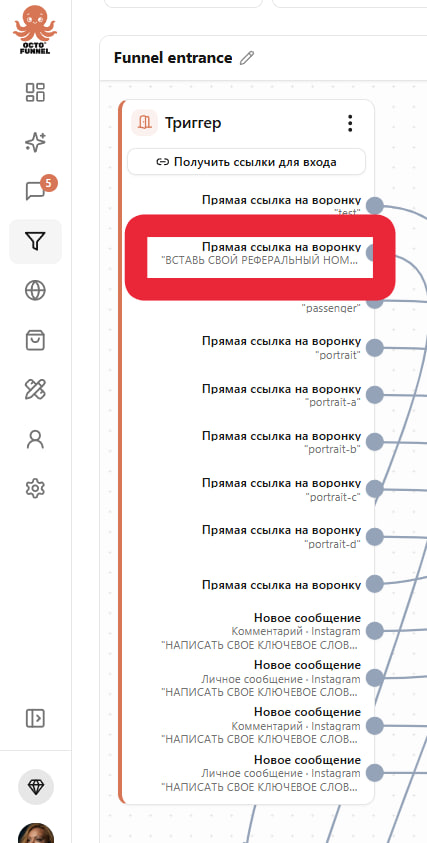
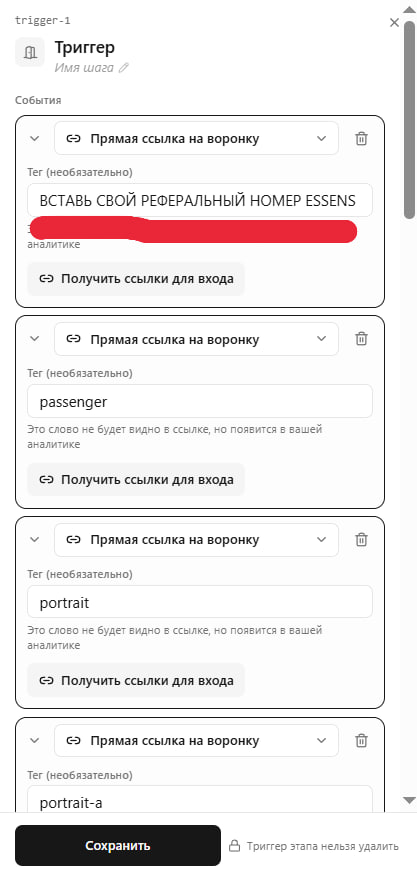
Откройте первый блок «Триггер». В панели — список событий «Прямая ссылка на воронку», у каждого поле «Тег (необязательно)». Тег не виден в ссылке — это метка, по которой вы в аналитике отличите один вход от другого.
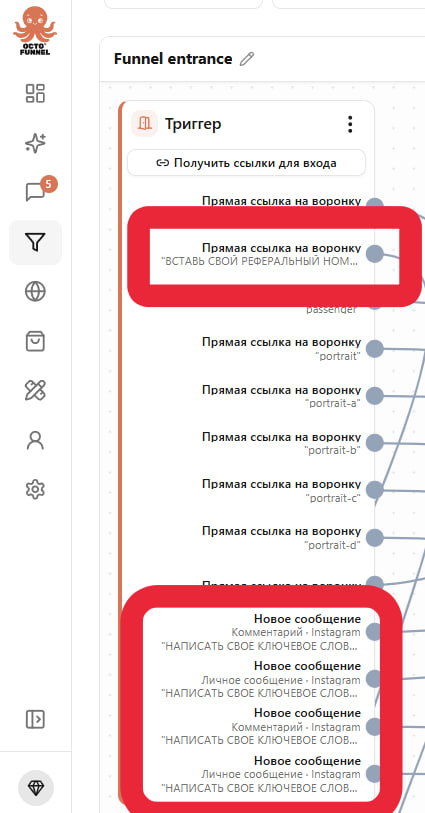
У первого события в поле тега стоит подсказка ВСТАВЬ СВОЙ РЕФЕРАЛЬНЫЙ НОМЕР ESSENS. Сотрите её и впишите свой номер партнёра. Это ваш основной вход — по нему вы будете видеть, сколько людей пришло по вашей личной ссылке. Остальные теги (passenger, portrait, portrait-a…d) — служебные входы, их не трогайте. Сохраните.
Саму ссылку для новичков тег не меняет — её вы получите кнопкой «Получить ссылки для входа» (раздел 12).
Строки Instagram из этого же триггера описываются отдельно — в разделе 10.
9AI-агент «Штурман»
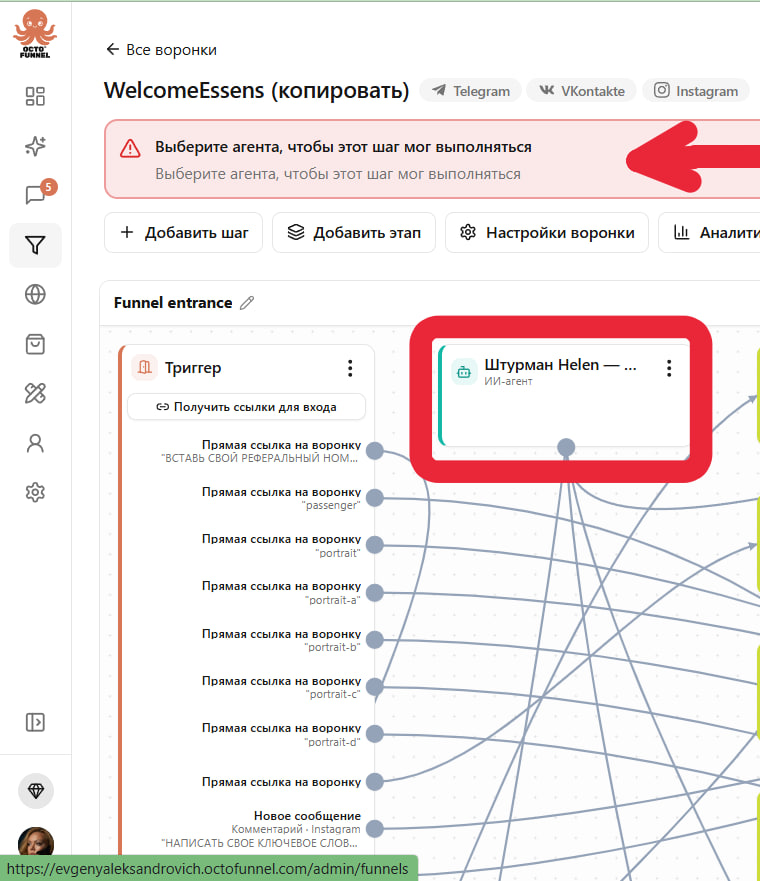
В воронке два шага «ИИ-агент»: он отвечает новичкам на вопросы про компанию и экспедицию и принимает номера партнёров. Сам агент живёт не в воронке, а в вашем кабинете — при импорте он не переносится. Пока агента нет, вверху воронки висит красный баннер «Выберите агента», а эти два шага не работают.
Создаётся за 10–15 минут по пакету agent-shturman.zip от наставника. Внутри: 00-ЧИТАЙ-СНАЧАЛА.md (порядок действий), 01-agent-settings.md (что вставлять в поля), папка knowledge/ (4 файла знаний).
9.1. Сначала замените заглушки в файлах пакета
Откройте файлы пакета в любом текстовом редакторе и поиском найдите слово ЗАМЕНИ:
| Заглушка | На что менять |
|---|---|
ЗАМЕНИ_НА_СВОЙ_НОМЕР | ваш номер партнёра (внутри ссылки essensworld.ru/r-…) |
ЗАМЕНИ_НА_СВОЁ_ИМЯ | ваше имя — так новички будут звать «капитана» |
ЗАМЕНИ_НА_КОНТАКТ_МЕНЕДЖЕРА | Telegram-ник того, кто отвечает на вопросы и проверяет номера (вы или ваш помощник) |
ЗАМЕНИ_НА_СВОЙ_VK | ваша ссылка ВКонтакте или удалите строку |
Имя «Штурман Helen» менять не обязательно — это персонаж экспедиции.
9.2. Создайте агента
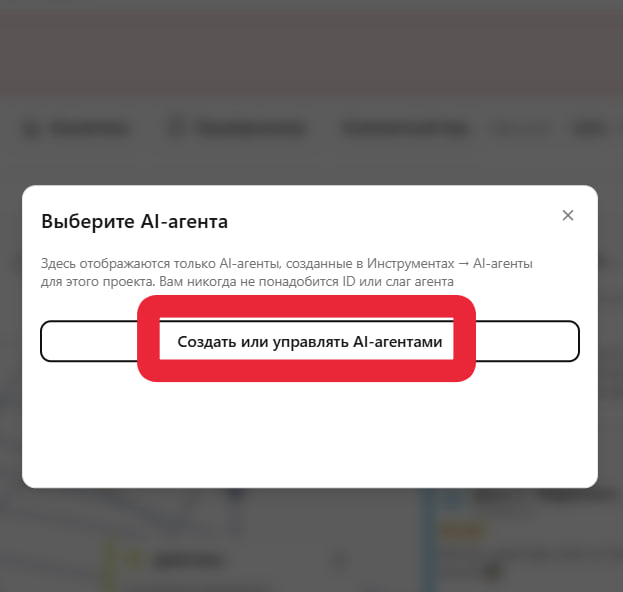
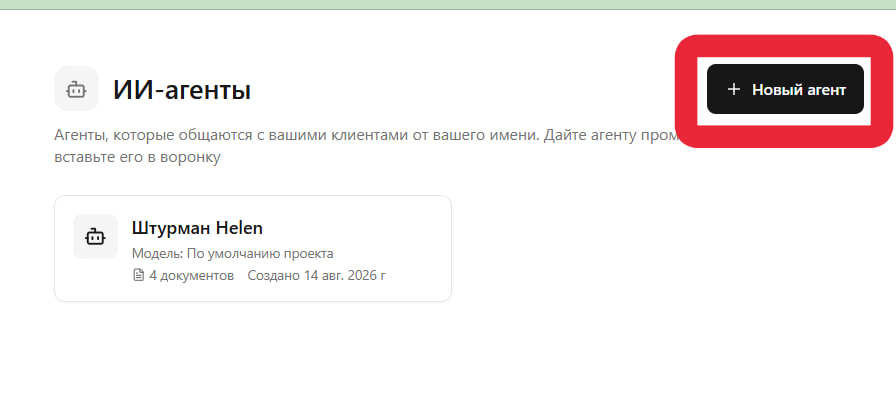
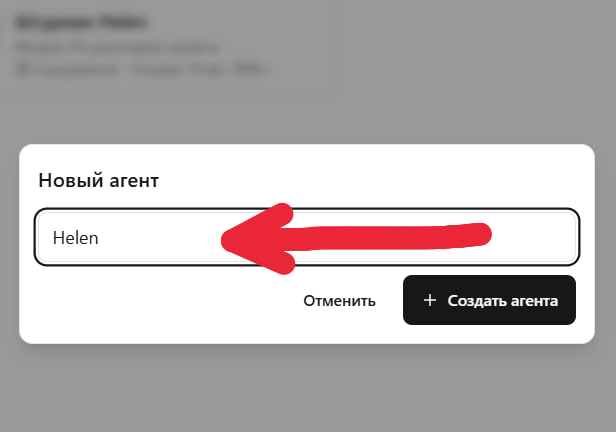
Откройте любой из двух шагов «ИИ-агент» на холсте. Нажмите Выберите агента… → в окне «Создать или управлять AI-агентами» → на странице агентов + Новый агент → введите имя (например, «Штурман») → Создать агента.
9.3. Заполните промпт и первое сообщение
Раскройте блок Промпт. В поле Системный промпт вставьте целиком текст из 01-agent-settings.md (раздел «Системный промпт», уже с вашими заменами). В поле Приветственное сообщение — текст из того же файла, строка «Первое сообщение».
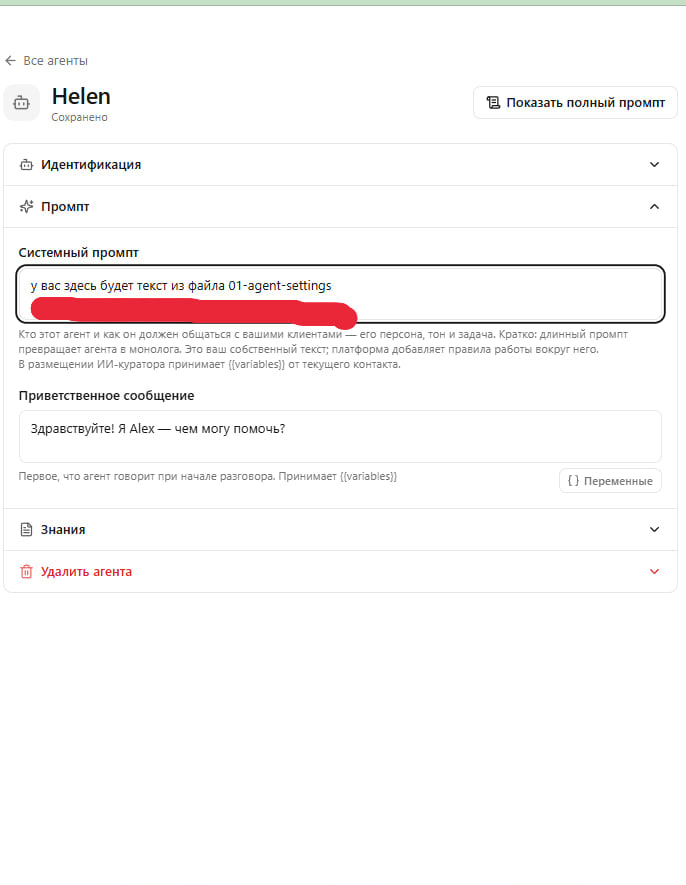
Раскройте Идентификация: имя — «Штурман Helen» (или своё), статус — «ИИ-куратор», модель — оставить «по умолчанию проекта», лимит сообщений в час — 30.
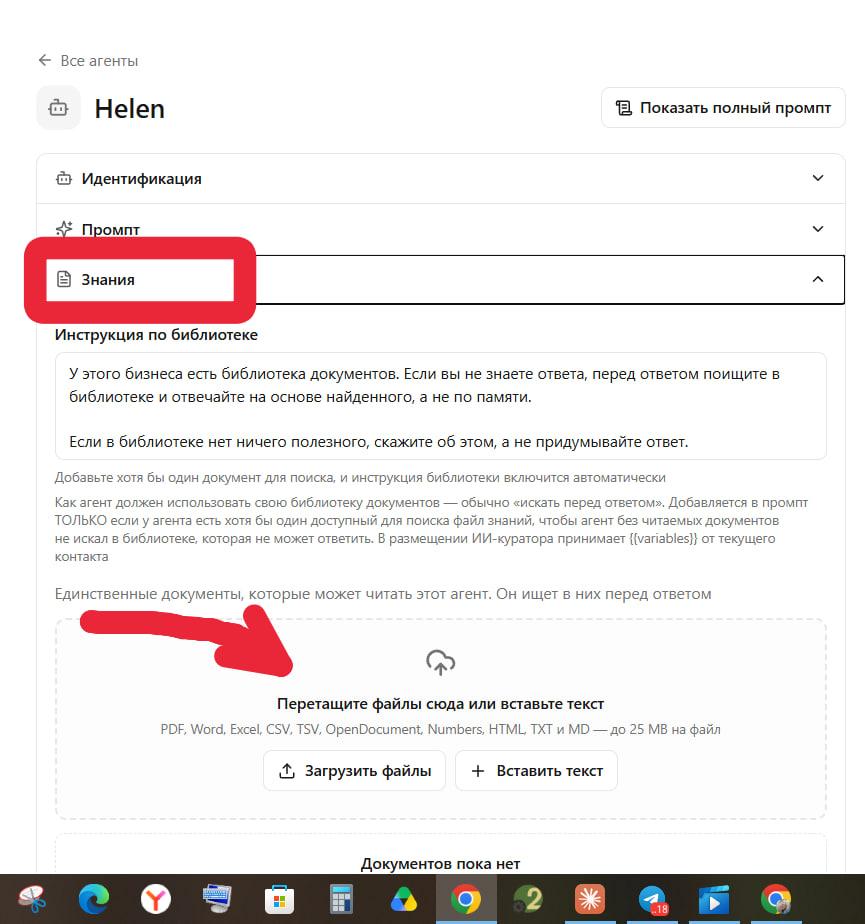
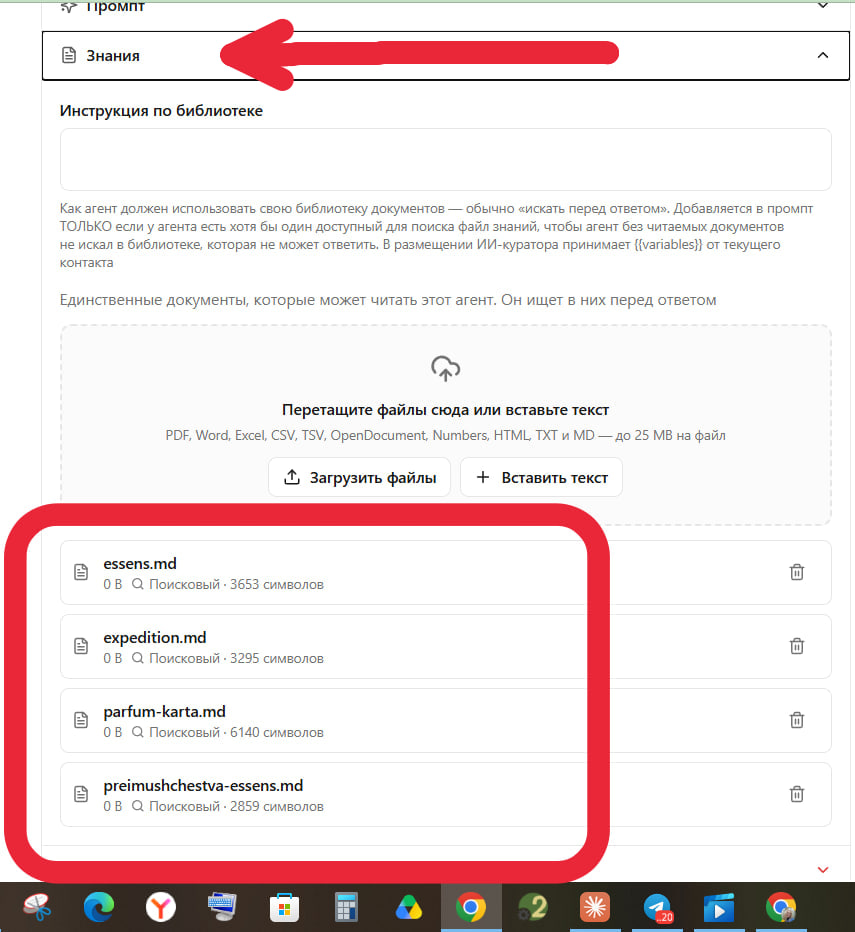
9.4. Загрузите знания
Раскройте блок Знания. Перетащите в область загрузки 4 файла из папки knowledge/: essens.md, expedition.md, parfum-karta.md, preimushchestva-essens.md. Поле «Инструкция по библиотеке» оставьте пустым — платформа подставит стандартную.
9.5. Выберите агента в двух шагах воронки
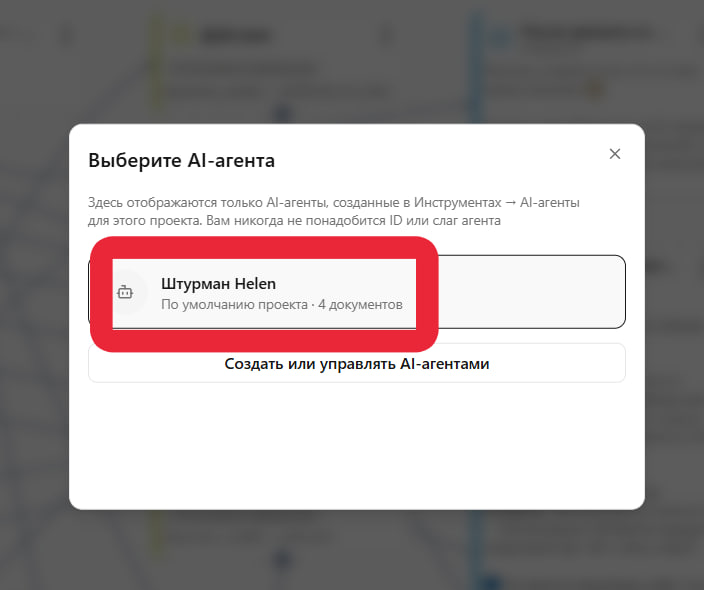
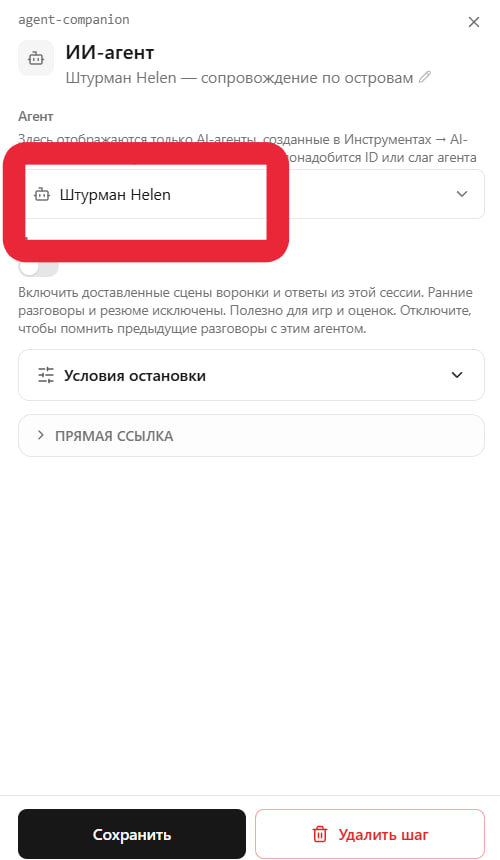
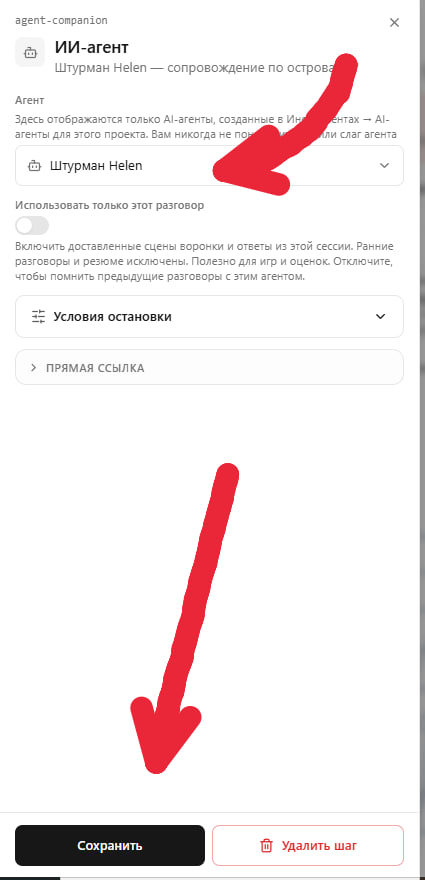
Вернитесь на холст. Шагов «ИИ-агент» два: «Штурман Helen — сопровождение по островам» (колонка «Funnel entrance», рядом с триггером) и «Штурман Helen — приём номеров и вопросы» (колонка «Материк Легенд — финал»). В каждом: нажмите Выберите агента… → выберите созданного → Сохранить.
Проверка
Красный баннер «Выберите агента» вверху воронки исчез.
10Instagram — вход по слову в комментарии
Если к вашему боту подключён Instagram, воронка умеет ловить комментарии: подписчик пишет под постом условное слово — бот отвечает ему публично и присылает ссылку в Директ. В шаблоне два таких входа: «система» (приглашение в экспедицию) и «портрет» (парфюмерный квиз).
В триггере для этого стоят четыре строки «Новое сообщение · Instagram» — по две на каждое слово (комментарий и личное сообщение). Во всех четырёх вместо слова стоит подсказка НАПИСАТЬ СВОЕ КЛЮЧЕВОЕ СЛОВО ДЛЯ ИНСТАГРАМ; у двух из них в скобках добавлено «(ПОРТРЕТ)».
10.1. Если Instagram подключён
Откройте триггер, найдите четыре строки «Новое сообщение». В двух без пометки впишите слово для экспедиции (например, СИСТЕМА), в двух с пометкой «(ПОРТРЕТ)» — слово для квиза (например, ПОРТРЕТ). В паре «Комментарий» + «Личное сообщение» слово должно быть одинаковым. Сохраните.
10.2. Если Instagram не подключён
Удалите четыре строки «Новое сообщение» в панели триггера (иконка корзины справа у каждой) и сохраните. Два блока «IG · комментарий → DM» на холсте останутся без стрелок — это нормально, они просто не будут срабатывать. Удалять их не нужно.
Важно
Одно и то же слово не должно быть в двух разных воронках одного аккаунта — бот ответит дважды.
11Проверка прогоном
Не отдавайте воронку команде, пока не прошли её сами целиком.
- Возьмите телефон, с которого вы никогда не писали этому боту, или попросите знакомого
- Пройдите весь путь до конца, нажимая каждую кнопку
- На кнопках со ссылками проверьте: открывается ваш магазин, а не наставника
- В текстах сообщений проверьте: подставляется ваше имя
- Проверьте кнопки, ведущие на страницы сайта — они должны открываться
- Задайте боту вопрос про компанию — отвечает агент «Штурман», а не тишина
- Если есть Instagram: напишите условное слово в комментарии под своим постом — пришёл ответ в Директ
Со своего аккаунта проверять бесполезно
Бот уже знает вас и может не запустить воронку заново. Нужен чистый контакт.
12Ссылки для работы
В блоке Триггер нажмите Получить ссылки для входа. Откроется окно с прямыми ссылками на вашего бота — по одной на каждую точку входа.


Платформа предлагает два варианта. Вариант 1 запоминает, откуда пришёл человек, и показывает это в статистике — берите его для рекламы и постов. Вариант 2 сразу открывает мессенджер, но источник не запомнит: он нужен, только если рекламный кабинет не принимает первый.
Что кому давать
- Новичку в личку — основную ссылку на бота. Он проходит воронку как обычный человек: знакомится, регистрируется, обучается
- В рекламу и посты — отдельные ссылки под разные входы, чтобы видеть, что сработало
- Будущему лидеру — когда новичок готов работать сам, вы создаёте ему ссылки для обмена из шага 3 и отправляете эту инструкцию. Ваша копия при этом не меняется
13Итоговый чек-лист
14Частые проблемы
- Бот молчит после /start
- Воронка не переключена на ваш бот или бот не подключён к платформе. Вернитесь к шагу 6 или к шагу 7.
- Бот молчит после /start, хотя канал подключён
- Не добавлено событие Start или стрелка не ведёт на sponsor_link. Раздел 7.
- Кнопка ведёт на магазин наставника
- Пропущена одна из кнопок. Пройдите воронку и откройте каждую кнопку со ссылкой.
- В сообщении чужое имя
- Заменены не все блоки «Действие». Проверьте все группы, а не только первую.
- Кнопка на страницу сайта не открывается
- Сайт не импортирован. Вернитесь к шагу 5.
- Воронка не запускается повторно
- Платформа помнит ваш контакт. Тестируйте с другого аккаунта.
- В текстах остались слова ЗАМЕНИ
- Поиск по воронке ещё не закончен. Пройдите блоки «Действие» и кнопки заново.
- Вверху воронки красный баннер «Выберите агента»
- Агент не выбран в одном из двух шагов «ИИ-агент». Раздел 9.5.
- Агент отвечает «не знаю» на вопросы про Essens
- Не загружены файлы знаний. Раздел 9.4.
- Комментарий в Instagram не срабатывает
- Слово в триггере не заменено, или Instagram не подключён к боту. Раздел 10.
- В списке входов остались слова ВСТАВЬ / НАПИСАТЬ
- Триггер не доделан. Разделы 8.4 и 10.